Nadawanie ról użytkownikom
Zmień rolę współpracownika w kilka kliknięć i sprawdź, jak zmienia się jego panel - użytkownik widzi tylko te moduły, do których daje mu dostęp jego rola.
W tym artykule przeczytasz:
- Kto może nadawać role?
- Zmiana roli krok po kroku
- Co widzi użytkownik z ograniczoną rolą?
- Dalsze kroki
Kto może nadawać role?
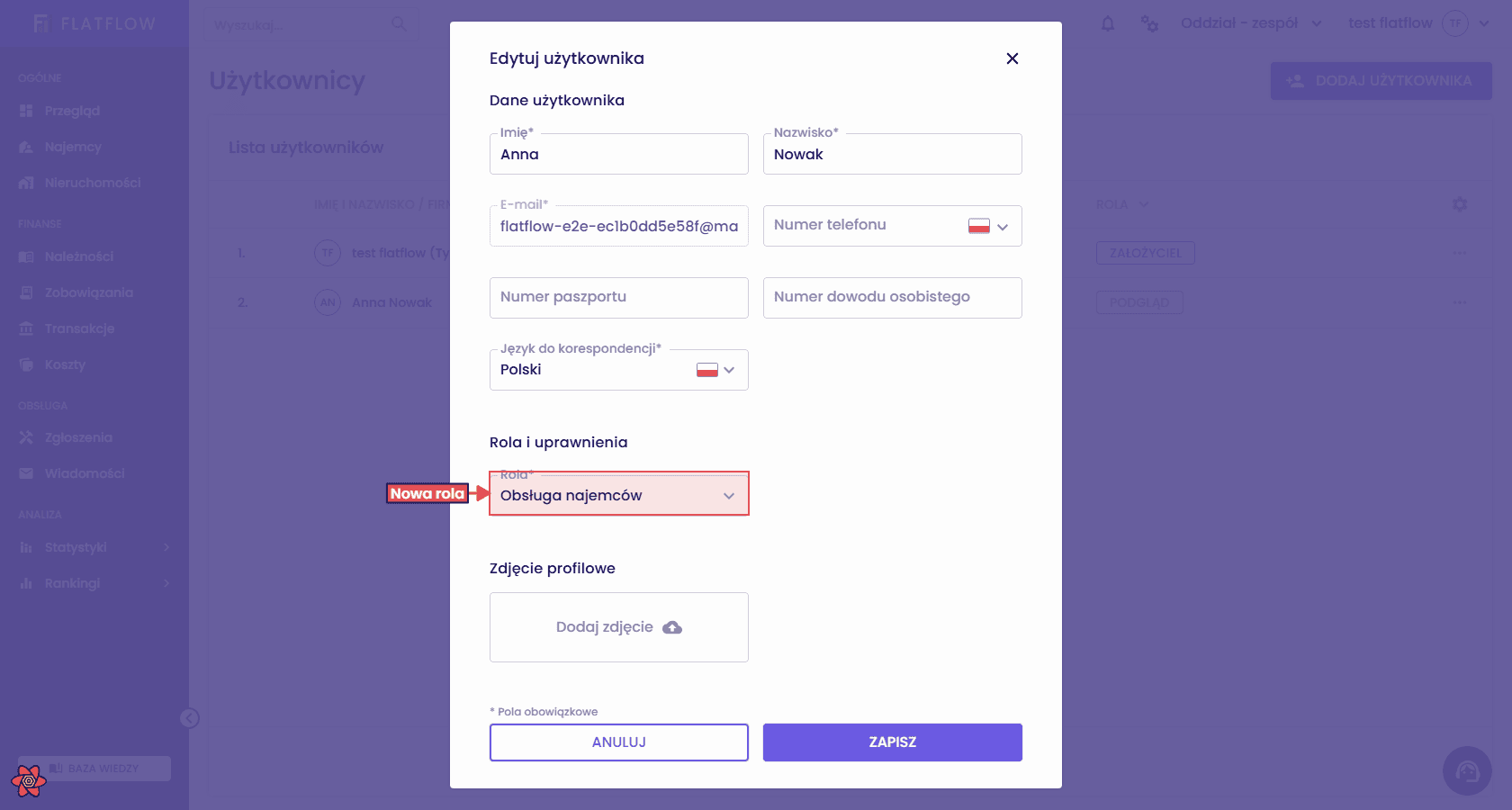
Role nadaje się na liście użytkowników - przy dodawaniu nowej osoby albo w edycji istniejącej. Kto może to zrobić, wynika z jego własnej roli:
- Uprawnienie "Użytkownicy - Zarządzanie" pozwala dodawać i edytować użytkowników, ale tylko z rolami nie szerszymi niż własna. Na liście ról w formularzu taka osoba widzi wyłącznie te, które może nadać.
- Uprawnienie "Organizacja i role - Zarządzanie" pozwala dodatkowo tworzyć i zmieniać same role - opisaliśmy to w artykule Role i uprawnienia.
Nie zmienisz roli samemu sobie - menu przy Twoim wierszu na liście użytkowników jest nieaktywne. Jeśli potrzebujesz innej roli, poproś o to innego administratora organizacji.
Zmiana roli krok po kroku
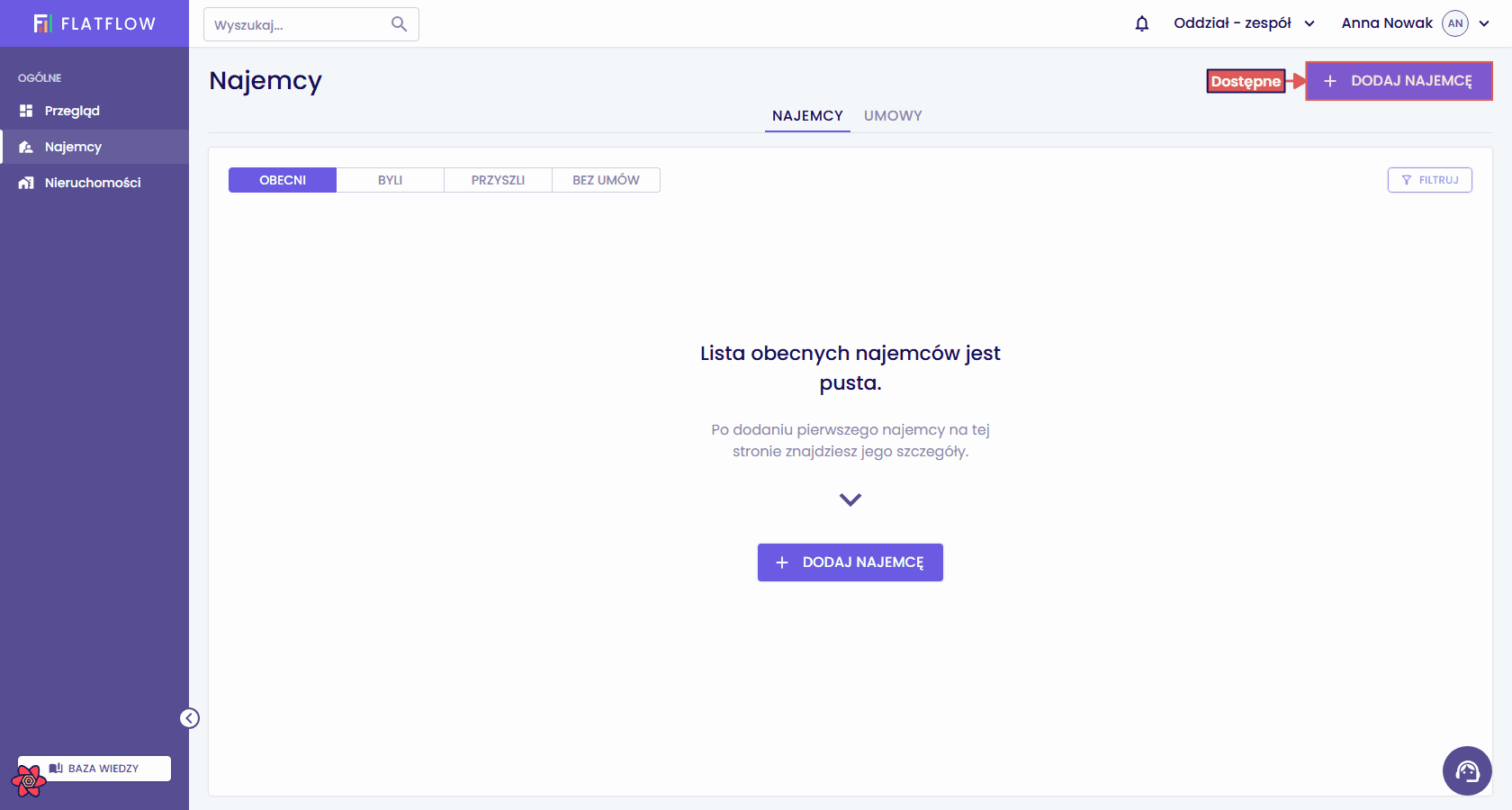
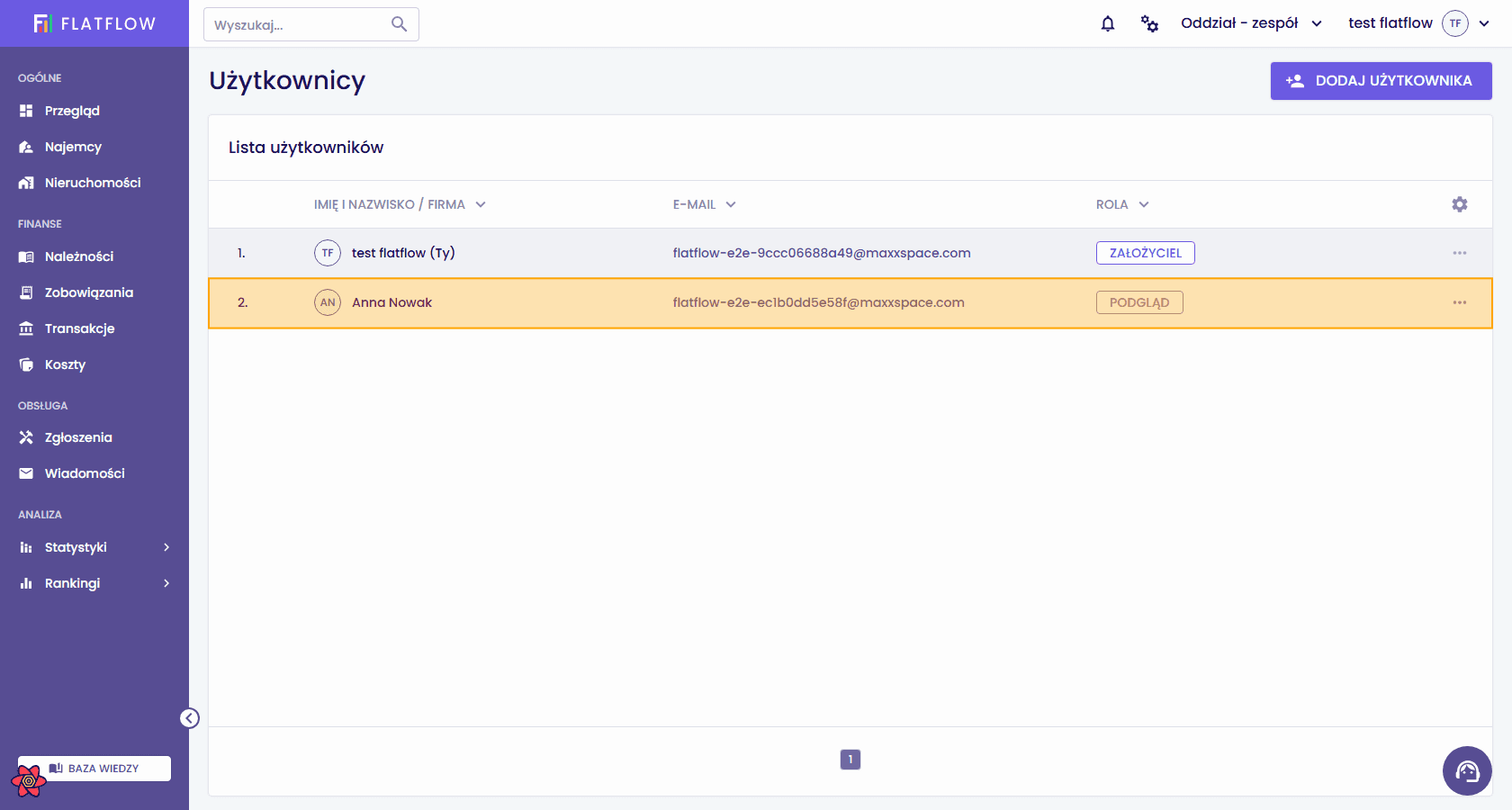
W poniższym przykładzie zmienimy rolę Anny z "Podgląd" na "Obsługa najemców" (zarządzanie najemcami, podgląd nieruchomości), a potem zalogujemy się na jej konto, żeby zobaczyć panel z jej perspektywy.
Przejdź do listy użytkowników
Na liście użytkowników (menu konfiguracji, pozycja "Użytkownicy") w kolumnie "Rola" widzisz, jaką rolę ma każda osoba.
Co widzi użytkownik z ograniczoną rolą?
FLATFLOW dopasowuje cały panel do roli, więc użytkownik nie trafia na przyciski ani strony, z których i tak nie mógłby skorzystać:
- Menu pokazuje tylko moduły z uprawnieniem "Podgląd" lub "Zarządzanie". Menu konfiguracji również zawiera tylko dostępne pozycje, a gdy nie ma żadnej, jego ikona znika.
- Strona "Przegląd" pokazuje wykresy tylko osobom z dostępem do statystyk. Bez niego zostają same bieżące sprawy.
- Przyciski dodawania, edycji i usuwania są widoczne tylko w modułach z uprawnieniem "Zarządzanie".
- Adres modułu bez dostępu wpisany w przeglądarce przenosi na stronę "Przegląd".
Ukrycie przycisków to wygoda, a nie jedyne zabezpieczenie - FLATFLOW sprawdza uprawnienia przy każdej operacji, więc użytkownik nie obejdzie ich nawet z pominięciem panelu.
Dalsze kroki
Jeśli żadna z istniejących ról nie pasuje do obowiązków danej osoby, utwórz własną - zobacz Role i uprawnienia. Nowego współpracownika zaprosisz od razu z właściwą rolą, korzystając z artykułu Dodawanie użytkownika do oddziału.